买一台家用打印机,看起来是件很无聊的事:预算一千块,京东销量榜从上往下挑一台顺眼的就行。
我花了一个多月。不是因为纠结,而是因为真正把条件列清楚之后,市面上符合条件的机器其实只剩两台——而且在买回来之后,让它"正常打出来"又是一场独立的战斗。
这篇记录两件事:为什么最后选的是它,以及买回来之后踩了哪些坑。前者是方法,后者是教训,都值得写下来。
一、先把需求钉死,别一边挑一边改
选打印机最容易犯的错,是打开电商页面才开始想"我需要什么"。参数表一屏几十项,每一项都能说服你加钱。我的做法是先把需求写成硬条件,后面任何一条不满足直接划掉,不看价格。
| 需求项 | 我的要求 | 理由 |
|---|---|---|
| 用量 | 家用,月均几十页,偶发批量打印 | 合同、资料、孩子作业,不是办公强度 |
| 色彩 | 黑白为主 | 彩色用得极少,但彩色机型价格和耗材双翻倍 |
| 功能 | 打印 + 复印 + 扫描 | 三合一,省一台扫描仪 |
| 双面 | 自动双面 | 长文档省纸,装订前不用手工排页 |
| 连接 | 只能无线 | 打印机放在书桌角落,不想再拉一根网线 |
| 预算 | 1000 元内 | 家用设备,超了不值 |
| 附加 | AirPrint / IPP Everywhere | 后来加的硬条件,见下 |
最后一条是打了三周才想明白的。
我的主力设备不是 Windows:手机、平板、Mac 全在局域网里。如果一台打印机只能靠厂商驱动才能工作,那它对我就是半残——每次换设备都要重新装驱动、重新找型号、重新确认端口。AirPrint(走 IPP 631 端口)意味着系统原生就能发现它、直接投 PDF,零驱动。 这一条在参数表上不显眼,但它决定了后面所有"能不能随手打印"的体验。
所以我需要的其实是:黑白 + 三合一 + 自动双面 + 无线 + AirPrint,一千元内。
二、真正决定选型的不是参数,是环境
在开始对比型号之前,我先做了一件跟打印机无关的事:查当地的气候和水质。
因为打印机是一种"会跟环境长期互相伤害"的设备。参数表告诉你它能打多快、纸盒多大,但决定它两年后还能不能用的,是它放在什么房间里。
我这边的三条硬约束,实测数据如下:
| 约束 | 实测数据 | 对机器的影响 |
|---|---|---|
| 供暖期室内极干 | 室外年均相对湿度 65.3%,但冬季室外 -2℃、湿度约 50%,进屋升温到 20–22℃ 后,室内相对湿度直接掉到 20–30% | 喷墨机喷头干涸、墨水结皮、断线 |
| 水质硬 | 主水源总硬度约 180 mg/L,城区地下水 244–250 mg/L,岩溶孔隙水普遍 200–1200 mg/L(均值 600 左右,属硬水到极硬水) | 喷墨机加自来水会钙镁结垢,堵死喷头 |
| 干燥 + 扬尘 + 强静电 | 年蒸发量 1782 mm,降水量不足 730 mm;年日照 2400 小时以上 | 成像鼓吸粉尘致底灰重影;纸张带静电吸附成团,卡纸 |
这里有个反直觉的点:本地的年均湿度并不低(65% 左右),真正的问题是冬天供暖把室内湿度抽到 20–30%。 而喷墨机最怕的正是"暖 + 干"这个组合——喷头里的水分蒸发,颜料在喷嘴口结皮,下一次打印就是一道道白线。
所以网上那句"北方别买喷墨"其实不准确。准确的说法是:只要冬天有暖气、室内湿度掉到 30% 以下,喷墨机的喷头就是消耗品。 而喷头寿命通常只有 2–3 万页或 2–3 年,换喷头的钱够买半台机器了。再叠加"自来水硬度 200 以上不能加"这条,喷墨机在这个环境里需要的是纯净水、定期打印保养、防尘罩——这已经不是"买台打印机",是"养台打印机"。
结论很快就定了:黑白激光一体机。
激光的原理是用加热熔融把碳粉压到纸上,全程不用水,也不存在"喷头干涸"。半年不打也不会堵,单页成本 3–6 分钱。它的短板是碳粉气味(冬天门窗紧闭时最好留条缝)和照片效果一般——但这两条我都不在乎。
三、把 130 款在售型号做一次减法
定了激光之后,我干了一件比较费劲的事:把奔图官网在售的 130 款激光机型全部抓下来,做成结构化清单,然后按条件筛。
因为电商页面的参数是筛选出来的"卖点",官网规格表才是全量真相。抓完之后的分布是这样的:
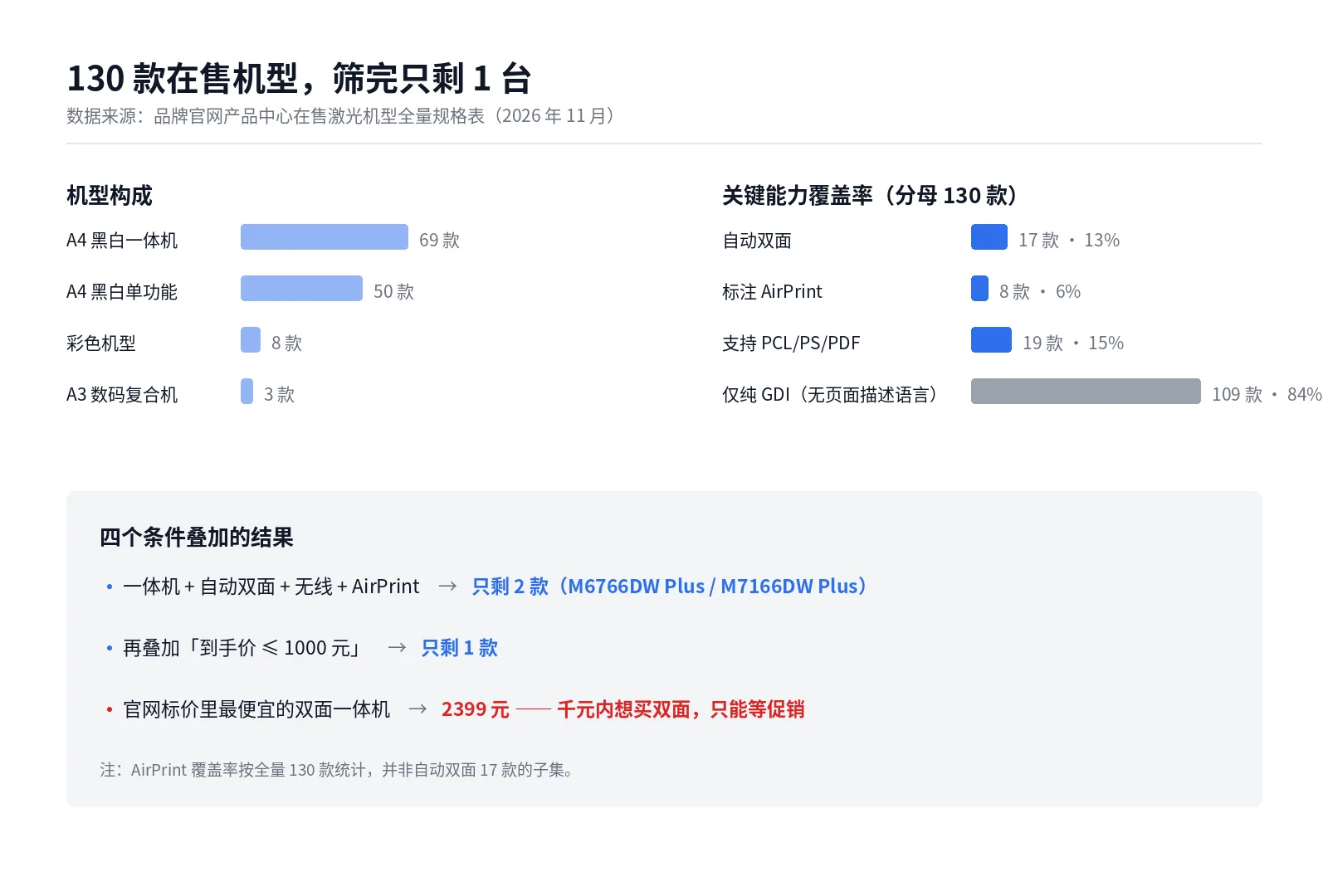
三个结论,一个比一个意外。
第一,自动双面是稀缺功能,不是标配。 130 款里只有 17 款支持,占 13%。而且官网标价里最便宜的双面单功能机也要 1699 元,最便宜的双面一体机 2399 元——千元内想买双面,只能等电商促销。这条直接解释了为什么"千元双面一体机"在搜索结果里看着多、点进去一半是手动双面。
第二,AirPrint 比双面还稀缺。 130 款里只有 8 款在规格表上明确写了支持,占 6%。很多机型靠厂商 App 或微信小程序打印,这类"云打印"和系统原生 IPP 完全是两回事:换台设备就要重新配。
第三,最要命的是打印语言。 109 款机型是纯 GDI——它把渲染工作全交给电脑上的驱动,打印机自己只会"照着位图喷"。这意味着在没有厂商驱动的系统上(Linux、部分 macOS 场景、自建的打印服务),它基本是块砖。
而这里埋着一个很多人不知道的坑:同一型号的"标准版"和"Plus 版",差别可能就在打印语言上。 奔图 M6766DW 标准版是纯 GDI,Plus 版才补齐了 PCL/PS/PDF 和 AirPrint。名字只差三个字母,能力差一个时代。买之前必须去官网规格表里逐条确认"打印语言"这一栏,不能看商品标题。
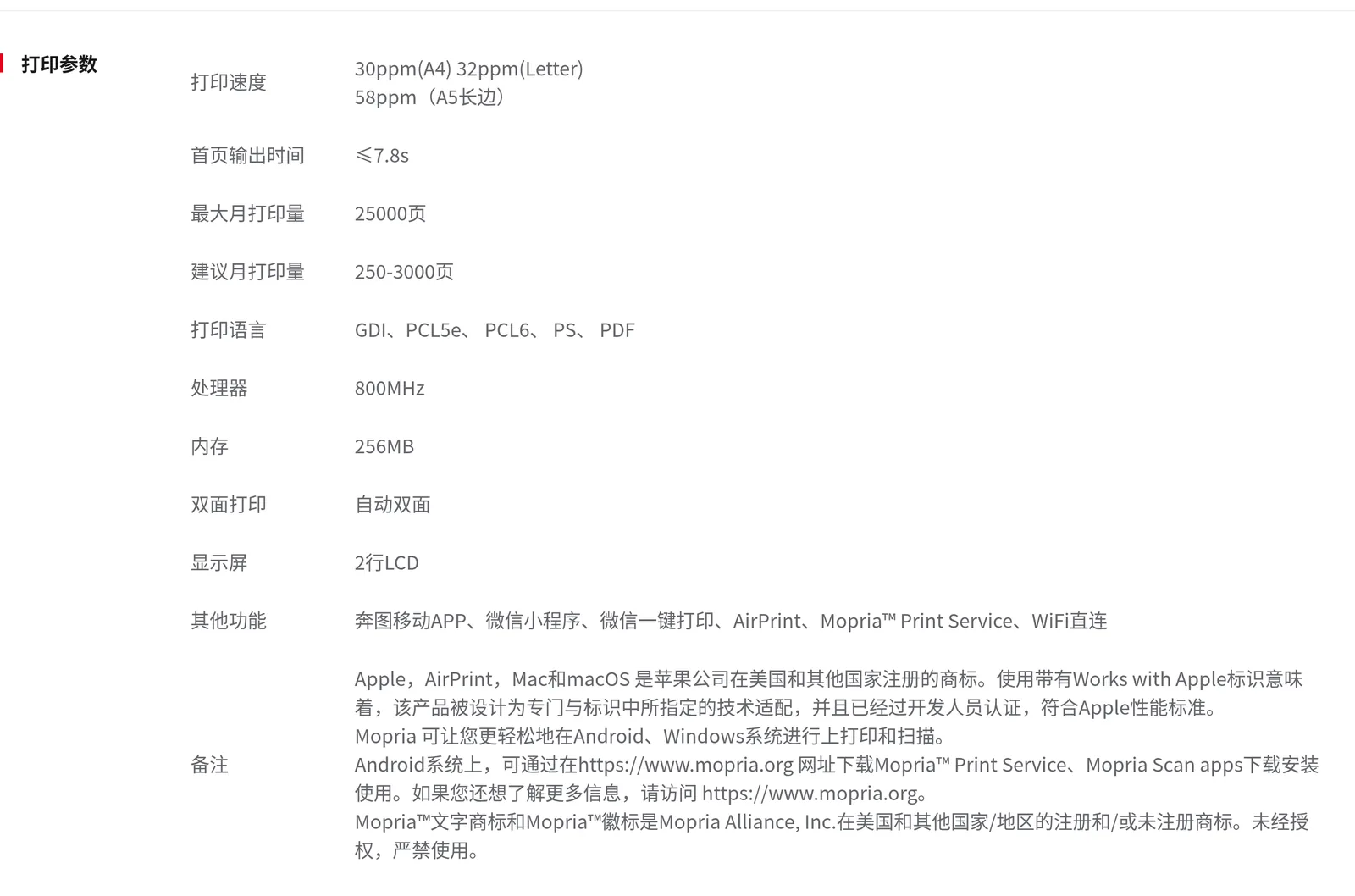
上面这张就是官网规格表的原文截取。打印语言那一栏写着五个名字,双面打印那一栏写着"自动双面",其他功能里带着 AirPrint——这三栏决定了我后面会不会被折腾一整晚。
把四个条件叠起来(一体机 + 自动双面 + 无线 + AirPrint),130 款里只剩两台同平台的兄弟机型——M6766DW Plus 和 M7166DW Plus;再把价格压到 1000 元内,就只剩 M6766DW Plus 一台。
顺手还排了个雷:联想领像 M100D 和自家 M1688DW Pro 同模具、同速度、同耗材,但规格表里"网络功能:不支持",只有 USB。商品标题写着"自动双面一体机",看着完全符合条件——买回来才发现它压根不能联网。这类"砍掉无线"的阉割版在千元档不少,必须逐条核对。
另外两条心理预期要先建立:
- 复印几乎都不支持自动双面。 自动双面只对"打印"生效,复印多页材料还是得手动翻面。这在千元档是通例,不是个例。
- 没有 ADF(自动输稿器) 意味着多页纸质材料只能一张张放上玻璃板扫。想扫一本材料,得上一个价位段。
四、最后两台怎么选
剩下的两台是同平台的兄弟机型,参数差异非常小:
| 项 | 奔图 M6766DW Plus | 奔图 M7166DW Plus |
|---|---|---|
| 打印速度(A4) | 30 ppm | 33 ppm |
| 首页输出 | ≤7.8 s | ≤8.5 s |
| 打印语言 | GDI / PCL5e / PCL6 / PS / PDF | 同左 |
| 扫描 | 平板 | 平板 + 50 页 ADF(24 ppm) |
| 复印 | 普通复印 | 多逐份复印 |
| 纸张 | 250 页纸盒,月负荷 2.5 万页 | 同左 |
| 耗材 | 粉盒 1500/3000 页 + 鼓组件 12000 页 | 同左 |
| 机身 | 10.26 kg | 11.29 kg |
| 到手价 | 870 元上下 | 1200–1400 元 |
唯一的实质差异是那台 50 页 ADF。 速度差 3 ppm、首页差 0.7 秒,家用场景完全感知不到;耗材体系、纸盒容量、月负荷一模一样。差 400 块买一个"多页扫描不用一张张翻"的能力——如果家里经常要扫合同、扫作业、扫一沓资料,这 400 块值;否则不值。
我最后到手的是奔图 M6760DW Plus(30 ppm、250 页纸盒、自带 10/100 网口、粉盒 + 鼓组件分离),价格比 M6766DW Plus 的历史低价还低一点。
这里还有个插曲:这个型号在官网的在售列表里已经找不到了,只有电商渠道还在卖,属于"下架但没停产"的渠道机。官网现售的同价位对应型号就是上面那台 M6766DW Plus。买渠道机不是不能买,但要注意两件事:耗材体系是否与在售型号一致(不一致意味着粉盒将来难买),以及固件是否还在更新(我的机器固件版本号停在 4.H.1.0,基本不会再动)。
五、网络:路由器侧零安装
打印机自带 WiFi,所以网络接法只有一件事:让它稳定地待在局域网里,有一个不变的地址。
这里有个典型的过度设计陷阱:很多人第一反应是在路由器上装 CUPS 或者 p910nd 做打印服务器。完全没必要——那是给"只有 USB、没有网络"的老机器准备的方案。现代打印机本身就支持 IPP/AirPrint,路由器只需要发一个固定 IP 给它。
| 路线 | 适用 | 路由器侧动作 |
|---|---|---|
| A(推荐)打印机自带 WiFi / 网口 | 绝大多数机型 | 零安装,最多加一条静态 DHCP 租约 |
| B 打印机只有 USB | 纯 USB 老机型 | 装 p910nd + USB 打印服务器,端口 9100 |
| C 打印机 USB 接常开的机器共享 | 家里有常开的 Windows 机 | 路由器只做固定 IP |
| ❌ 路由器装 CUPS | 不推荐 | 常驻内存高一个量级,还要塞厂商 PPD,收益为零 |
静态租约就三行(以 OpenWrt 为例,IP 换成自己网段的空闲地址):
uci set dhcp.printer='host'
uci set dhcp.printer.name='Pantum'
uci set dhcp.printer.mac='<打印机MAC>'
uci set dhcp.printer.ip='<固定IP>'
uci commit dhcp && /etc/init.d/dnsmasq restart
改完一定要回读生效结果,别只看命令没报错:
grep dhcp-host /var/etc/dnsmasq.conf.*
还有一个几乎人人踩一次的小坑:双频路由器有两个 SSID,2.4G 和 5G。多数千元档打印机的 WiFi 只支持 2.4G(802.11b/g/n),配网时如果手机连着 5G,选择列表里会出现 5G 的 SSID,连上去必然失败——而且失败提示通常是"密码错误"或者干脆超时,很难联想到频段。配网前先把手机切到 2.4G。
有三件事不用做,做了纯属给自己找事:
- 不用改防火墙(局域网内默认互通,631 / 9100 不需要额外放行)
- 不用做端口转发(把打印机暴露到公网,是自找攻击面)
- 不用装 CUPS(除非你要在没有驱动的系统上做批量打印,见下一节)
六、真正难的是"让它打出来"
前面都是选型,接下来是落地。我原以为配好 WiFi、加上设备就完事了,结果在这台机器上花了整整一晚上。
因为我的使用场景比较特殊:文档不在 Windows 上,而是想让一台内网机器(路由器)替我发打印任务。这就绕开了厂商驱动,直接跟打印机讲协议。于是这台机器的"能力底牌"全部暴露了出来。
坑 1:它只认 URF
这台机器的打印命令集是 ACL / ZJS / URF / PJL——没有 PostScript 引擎,也没有 PCL 引擎。
于是:
- PostScript 发到 9100 端口 → 静默丢弃。不报错,不出纸,什么都没有。你只会以为网络不通。
- PWG Raster 发到 IPP 631 端口 → 返回 success,然后作业被 cancel,打印页数 0。固件在能力协商里虚报了
image/pwg-raster支持,实际不认。
唯一被接受的通用栅格格式是 URF(Apple Raster)。这也解释了为什么 Apple 设备"零配置就能打"——AirPrint 就是把 PDF 转成 URF 发过去的。
按平台落地的正确姿势:
| 平台 | 通道 | 说明 |
|---|---|---|
| Windows | 厂商官方驱动(ZJS)+ TCP/IP RAW 9100 | Windows 自带的 IPP 类驱动会发 PWG/PDF,被拒 |
| iPhone / iPad / Mac | AirPrint 原生,IPP 631 | 系统自动转 URF,零配置 |
| Linux / CUPS | 必须用 rastertourf 输出 URF | 用 everywhere 默认的 PWG Raster 会静默失败 |
坑 2:IPP 报文只能有一个结束符
自己写 IPP 请求时,属性段后面必须紧跟 一个 0x03(end-of-attributes)。我在属性段末尾多插了一个,打印机直接把文档数据当垃圾丢掉——返回码看着正常,作业状态是"用户取消"。
这个错很难查,因为 IPP 的响应结构本身是合法的,你只能从"作业被 cancel、页数 0"反推报文有问题。
坑 3:发完不要立刻查状态
发送完成后立刻去查作业状态,会打断打印。正确做法是先等 15 秒,再每 5 秒轮询一次。我前几次失败全是这个原因——打印其实已经开始,是我的查询把任务掐了。
坑 4:IPP 拒绝一切作业属性
这条最反直觉。我试着通过 IPP 传 sides(双面)、copies(份数)、media(纸张)、print-quality 这些标准属性,用 Validate-Job 逐个探测,全部返回 0x0404(not-possible)。
也就是说:
- 份数只能在自己的栅格化环节复制(Ghostscript 的
-dNumCopies),不能靠 IPP 传 - 双面无论怎么传都不生效(
-dDuplex对 URF 设备也无效,加不加生成的文件一模一样),双面只能改打印机自身的默认设置(面板或 Web 后台) - 介质、打印质量同理
这也侧面说明了为什么厂商驱动是"必需品":标准协议上被阉割的能力,只能靠私有驱动(ZJS)补回来。
坑 5:没有 eSCL,网络扫描是死的
这台机器支持 IPP 打印,但不支持 eSCL(AirScan),所以局域网里没有任何标准协议能触发扫描。扫描只能走 Windows 厂商驱动或官方手机 App。
买三合一机器的人默认"能扫描 = 能网络扫描",其实中间隔着一个 eSCL。想要"点一下就把纸扫进电脑",买之前要确认这一项。
坑 6:横向文档会卡住
我需要打一份横向排版的 PDF(宽 > 高)。按常规思路,把页面设成横向再发 URF——作业卡在 processing 状态,一张纸都不出,最后 canceled。
原因是这类机器的固件只吃标准 A4 竖版光栅。正确做法是:把横向内容旋转 90° 贴到 A4 竖版画布上,1:1 不缩放,纸出来后在手上转 90° 看,内容完整、比例正确。实测这个办法一次成功。
坑 7:远程打印,别暴露打印机
中间也讨论过在外网打印的方案,三个思路:
| 方案 | 优点 | 问题 |
|---|---|---|
| 端口映射到公网服务器 | 工程量小,十分钟 | 裸端口无认证,等于把打印机挂公网 |
| 组网(如 Tailscale) | 加密私有网,最安全 | 每台客户端都要装并登录 |
| 云服务器做打印网关 | 有认证、可审计 | 工程量大,还要自己处理 URF 转换 |
最后选择的是不暴露打印机:让内网一台常开的机器(路由器)替我发 IPP 任务,外部只跟我自己的服务通信。打印机始终只在一个网段里,对公网零暴露。
七、收口:打印机的暴露面比想象中大
装好之后我顺手扫了一遍端口,发现一台家用打印机开着的东西比预想的多:
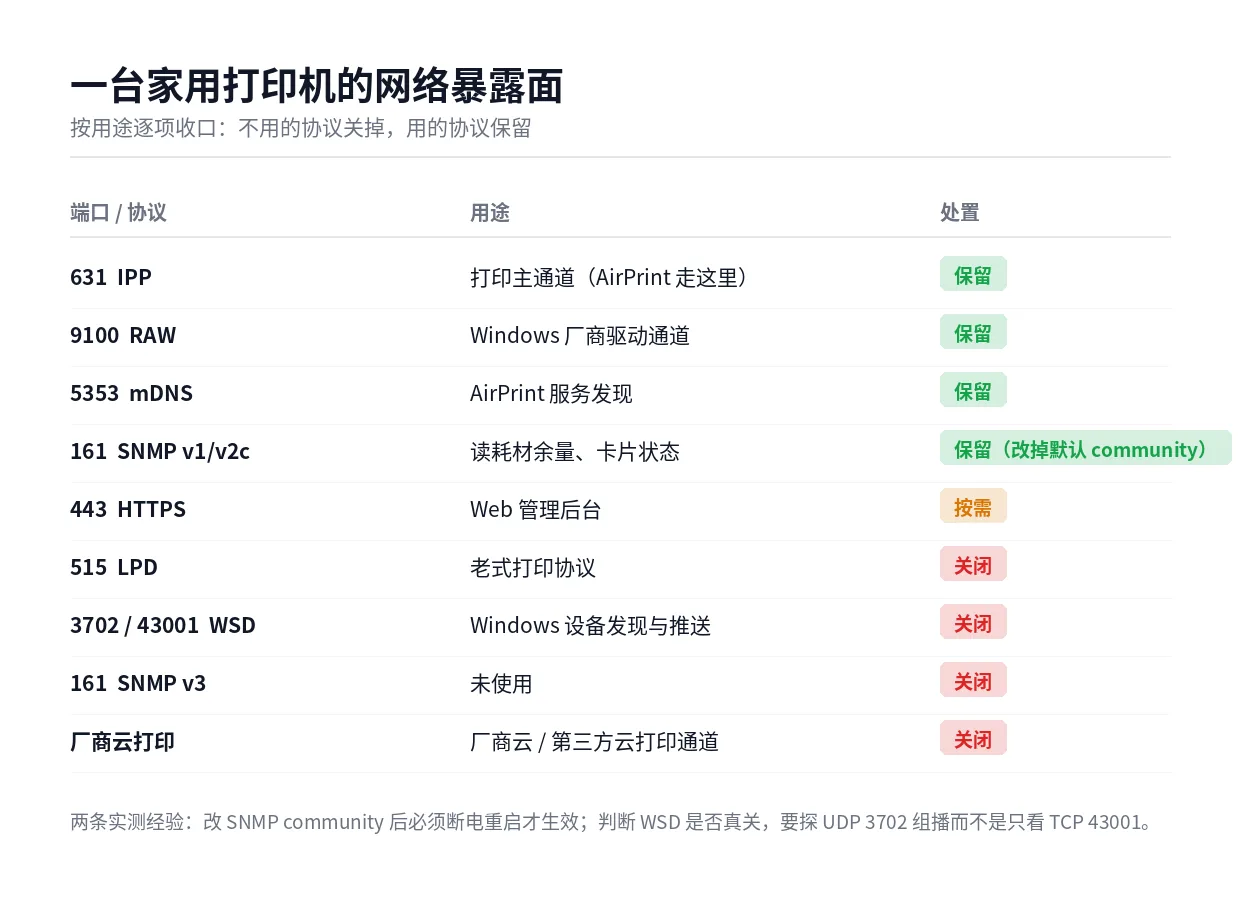
两个值得记的经验:
第一,改 SNMP community 之后必须断电重启。 我在 Web 后台把 community 从默认的 public 改成自定义值,接口返回成功,但用新值查询一直超时、旧值仍然有效。试了整表提交、关了再开 SNMP 总开关,全无效。最后确认:这个固件的 SNMP 守护进程只在启动时读一次配置,Web 写入成功但不会热生效。断电 10 秒重启后才真正切换。同期发现 mDNS 开关也是非即时生效——改完这类配置,判据永远是端口实测,不是接口返回码。
第二,判断 WSD 有没有真的关掉,不能只看 TCP 43001。 WSD 的发现走的是 UDP 3702 组播,TCP 端口关了不代表它不再广播。得用组播探测确认无响应,才算真关。
八、几条给准备买打印机的人
- 先算环境,再挑参数。 房间冬天的湿度、自来水硬度、有没有暖气,比"每分钟多少页"重要得多。干燥 + 硬水 = 别碰喷墨。
- 认准打印语言。 规格表里"打印语言"那一栏是分水岭:纯 GDI 意味着离开厂商驱动就是砖。同一个型号的标准版和 Plus 版可能就差在这。
- AirPrint 比你以为的稀缺。 一百多款在售机型里只有个位数明确支持。想要"不装驱动随手打印",必须逐条核对规格表。
- 双面只对打印生效。 复印不支持自动双面是千元档通例;想要 ADF 和逐份复印,得加一个价位段。
- “不支持网络"的阉割版要认出来。 同模具同速度同耗材,砍掉 WiFi 的那台,商品标题照样写着"自动双面一体机”。
- 打印机是网络设备,买回来就做端口收口。 关掉不用的 LPD / WSD / SNMP v3 / 云打印,改掉默认 community,重启后再验一遍。
- 纸和位置也影响体验。 用 70g 以上标准复印纸,纸盒里的纸别囤超过半年;机器别直接放地板或地毯上(静电会把纸吸成团),也别贴着暖气片;每 3–6 个月擦一次出纸滚轮和扫描玻璃,扬尘环境下这是底灰和重影的主因。
- 如果家在南方,风险反过来。 梅雨季湿度常年 80% 以上时,激光机的敌人从"干燥静电"变成"纸张吸潮"——双面走纸更容易卡。打印前让纸在室内回温一小时,存放用密封袋,避开回南天。
买打印机这件事,最后教会我的其实是:参数表是用来排除的,不是用来挑选的。 真正决定它好不好用的,一半在你家墙上的温湿度计里,一半在没人愿意读的那几行协议规格里。